How to use your Omoide-Sticker
English
How to use your Omoide-Sticker
Five steps, about three minutes. There is no app to install and no account to create.
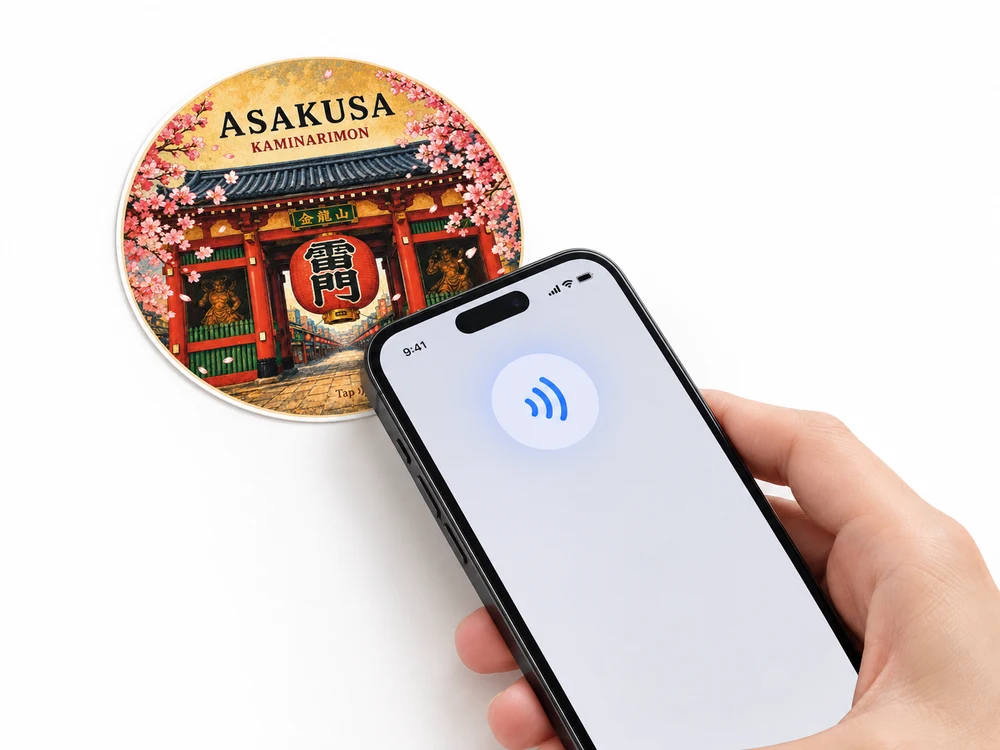
1Tap the sticker with your phone
Hold the top of your phone flat against the sticker. A notification appears — tap it, and your album opens in the browser.
Do this before you stick it anywhere. If you stick it onto your own phone, that phone can no longer read it.
On Android, NFC must be turned on in Settings. On iPhone, hold the very top edge of the phone against the sticker.
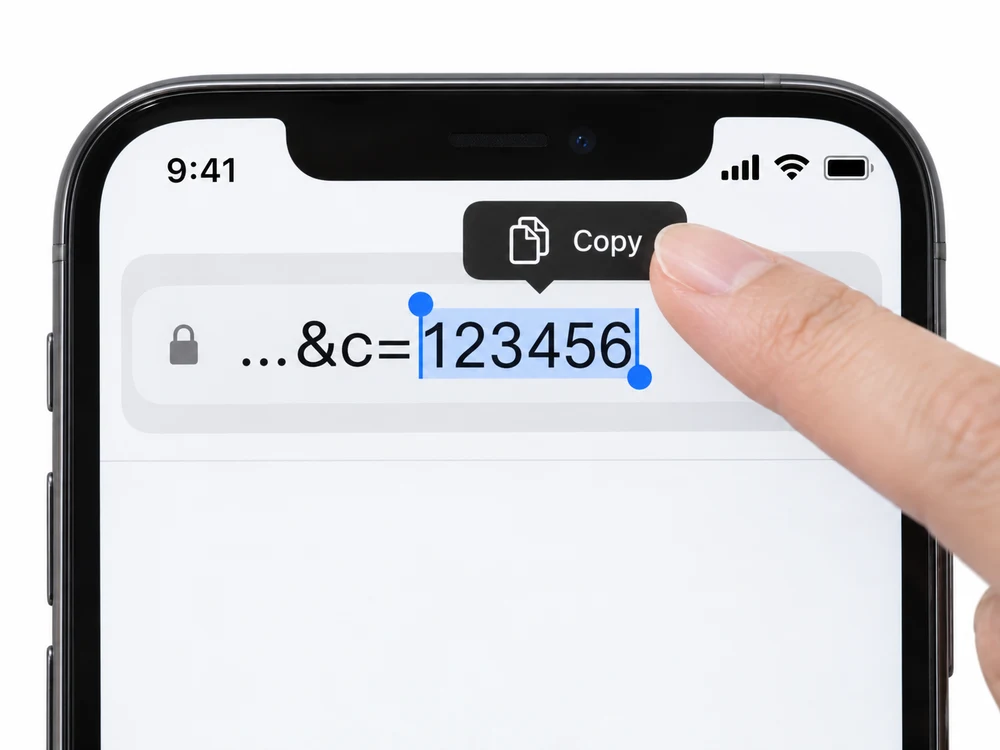
2Find your 6-digit code
The first screen says Welcome and asks for a Passcode.
Tap the address bar to see the full web address. Your code is the last 6 digits, after c=. If the address does not all fit, slide it sideways.
Type those 6 digits and press Open.
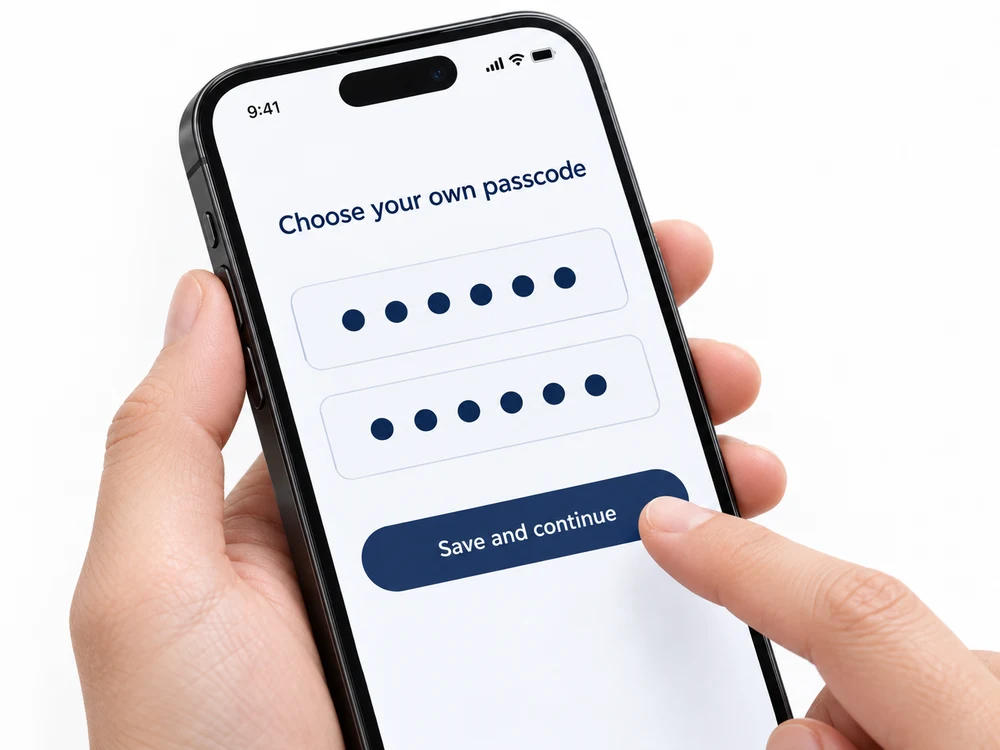
3Choose your own passcode
Next you will see Choose your own passcode. Those 6 digits from the web address work only once.
Pick six digits you will remember, enter them twice, and press Save and continue.
We cannot recover your passcode. Keep it safe. There is no account-based automatic reset. If you forget it, contact us with the sticker and proof of purchase; any manual reset depends on the checks and limits in the Terms of Service and may delete your photos. The owner sets or changes the viewing PIN using the current 6-digit editing passcode. Until it is set, guests cannot view existing albums. Changing the viewing PIN immediately revokes earlier viewing sessions.
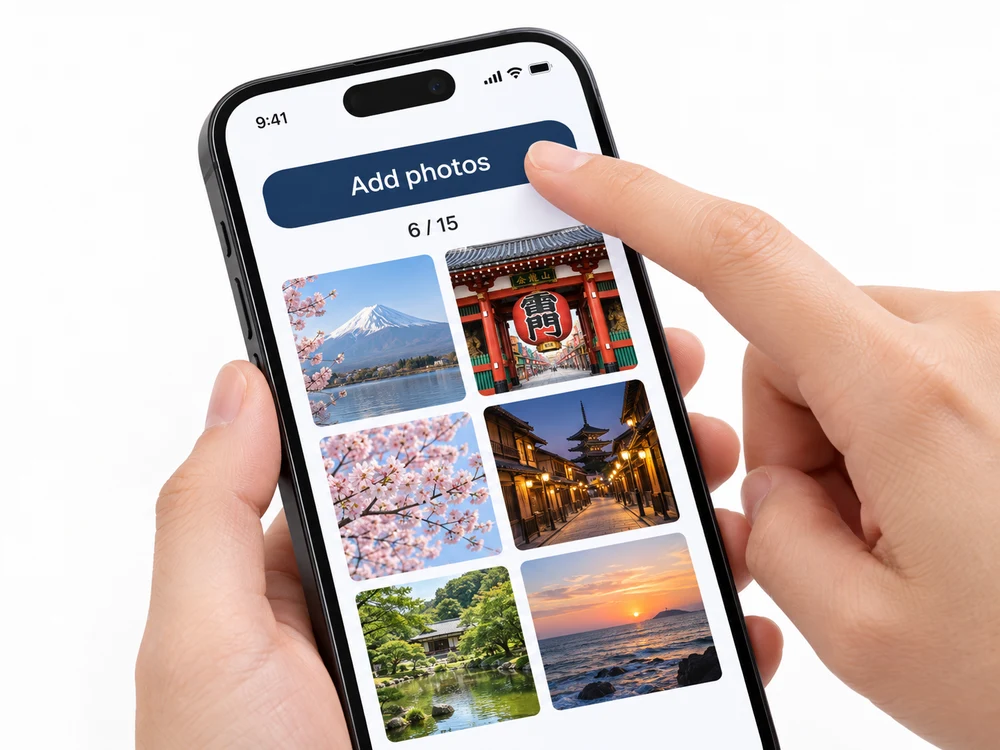
4Add up to 15 photos
Press Add photos and choose them from your phone. Fifteen photos of your choice are joined into one sticker, and one of them becomes the cover that appears when the sticker is tapped. As the owner, you choose which photo that is. If you do not choose one, the first photo is used.
You can add a few words to each photo. Photos that carry location information also appear on a map of your journey — and you can hide any photo from that map.
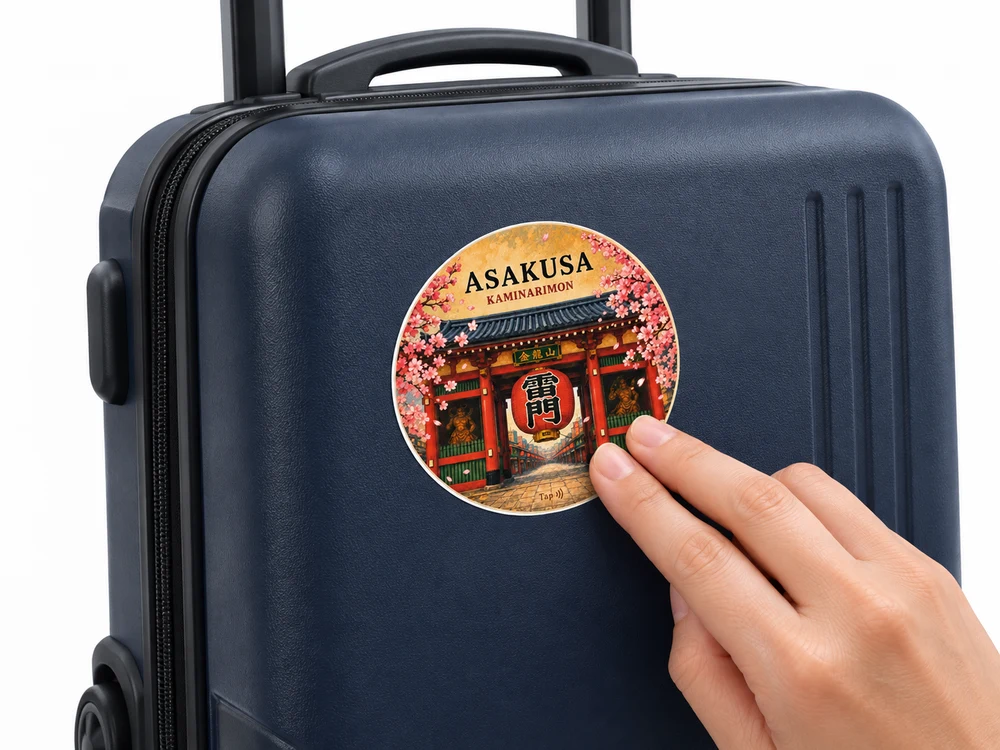
5Stick it anywhere, and tap it anytime
Peel the backing and stick it on a notebook, a water bottle, a laptop, a suitcase — anywhere you like.
NFC may be harder to read near metal surfaces or phone cases that contain magnets or metal plates. If it does not respond, remove the phone case or card holder and try again.
Viewing requires an owner session or a separate viewing PIN of 8–12 digits. A viewing session lasts 30 minutes and never grants editing rights. The sticker URL alone does not unlock photos.
Worth knowing
- Viewing requires an owner session or a separate viewing PIN of 8–12 digits. A viewing session lasts 30 minutes and never grants editing rights. The sticker URL alone does not unlock photos. Share the URL and viewing PIN only with intended viewers. They can forward them or save screenshots and downloaded images. Changing a PIN cannot recall copies already saved. Never share the editing passcode as a viewing PIN.
- Your photos are not stored in Google Drive. Omoide-Sticker keeps them on servers we operate. Omoide-Tap is a different product that works differently.
- Write down the Sticker ID shown on your album screen. It is the 10-character code in the web address, and we will ask for it if you contact us.
More questions —
Frequently Asked Questions ・
Privacy Policy ・
Terms of Service
Contact: info@nawawajapan.com
日本語
Omoide-Sticker の使い方
5つの手順、3分ほどで終わります。アプリのインストールも、アカウント登録も必要ありません。
1スマートフォンでステッカーにタッチする
スマートフォンの上のあたりを、ステッカーに平らに当ててください。通知が出たらそれをタップすると、ブラウザでアルバムがひらきます。
貼る前に、まずタッチしてください。自分のスマートフォンに貼ってしまうと、その端末では読み取れなくなります。
Android は設定でNFCをオンにしてください。iPhone は本体のいちばん上の端を当ててください。
26桁の数字を、アドレスバーの中から見つける
最初の画面にようこそと表示され、パスコードを求められます。
アドレスバーをタップするとURL全体が出ます。数字は末尾の c= のあとの6桁です。全部が表示されないときは、横にスライドしてください。
その6桁を入力して、ひらくを押します。
3あなた自身のパスコードを決める
次にあなたのパスコードを決めてくださいという画面になります。URLの6桁が使えるのは最初の1回だけです。
覚えられる6桁を決めて、2回入力し、決定してすすむを押してください。
設定したパスコードを当社がお伝えすることはできません。 必ず控えてください。アカウントによる自動再設定はありません。忘れた場合はステッカーと購入の証明を添えてお問い合わせください。手動対応には利用規約に記載の確認・制限があり、写真が削除される場合があります。 所有者は現在の6桁の編集パスコードを確認して閲覧PINを設定・変更できます。未設定の間は既存アルバムも第三者から閲覧できません。閲覧PINを変更すると、それ以前の閲覧セッションは直ちに無効になります。
4写真を15枚まで入れる
写真を追加を押して、スマートフォンから選んでください。選んだ15枚がひとつのステッカーにまとまり、そのうちの1枚が、タップしたときの表紙になります。どれを表紙にするかは、所有者ご自身で選べます。とくに選ばなければ、1枚目が表紙になります。
写真ごとにひとことを添えられます。位置情報のある写真は旅の地図にも並び、地図に出したくない写真は個別に隠せます。
5好きなところに貼って、いつでもタッチする
台紙をはがして、ノート、水筒、ノートパソコン、スーツケースなど、お好きなところに貼ってください。
金属面や、磁石・金属プレートを含むスマートフォンケースの近くでは、NFCを読み取りにくくなることがあります。反応しない場合は、ケースやカードホルダーを外してお試しください。
閲覧には所有者セッション、または編集用とは別の8〜12桁の閲覧PINが必要です。閲覧セッションは30分で失効し、編集権限は付きません。ステッカーのURLだけでは写真を開けません。
知っておいていただきたいこと
- 閲覧には所有者セッション、または編集用とは別の8〜12桁の閲覧PINが必要です。閲覧セッションは30分で失効し、編集権限は付きません。ステッカーのURLだけでは写真を開けません。 URLと閲覧PINは見せたい相手にだけ共有してください。受け取った人による再共有、スクリーンショット、画像の保存は防げず、PIN変更で保存済みの画像を回収することもできません。編集パスコードを閲覧PINとして共有しないでください。
- 写真はGoogleドライブには保存されません。Omoide-Sticker は当社が運用するサーバーで保管します。Omoide-Tap は仕組みの異なる別製品です。
- アルバム画面に出るステッカーIDを控えておいてください。URLに含まれる10文字で、お問い合わせの際にお伺いします。
さらに詳しく —
よくある質問 ・
プライバシーポリシー ・
利用規約
お問い合わせ: info@nawawajapan.com
简体中文
Omoide-Sticker 使用方法
五个步骤,约三分钟。无需安装应用,也无需注册账户。
1用手机轻触贴纸
把手机上部平贴在贴纸上。出现通知后轻触它,相册就会在浏览器中打开。
请在粘贴之前先轻触一次。如果贴在自己的手机上,该手机将无法再读取它。
Android 请先在设置中开启 NFC。iPhone 请用机身最上方的边缘去贴。
2在地址栏中找到6位数字
第一个画面会显示欢迎,并要求输入密码。
轻触地址栏可显示完整网址。数字是末尾 c= 后面的6位。若显示不全,请左右滑动。
输入这6位数字,然后按打开。
3设置您自己的密码
接着会出现请设置您自己的密码。网址中的那6位数字只能使用一次。
请选择一组您记得住的6位数字,输入两次,然后按保存并继续。
我们无法找回您设置的密码。 请妥善记录。本服务没有基于账号的自动重设。忘记时请提供贴纸及购买证明联系我们。人工处理受服务条款中的核查和限制约束,可能会删除照片。 所有者须验证当前6位编辑密码才能设置或更改查看PIN。设置前,访客不能查看已有相册。更改查看PIN会立即使之前的查看会话失效。
4最多放入15张照片
按添加照片,从手机中挑选。您挑选的15张照片会汇集在一枚贴纸里,其中一张会成为轻触时的封面。用哪一张作封面,由所有者自行选择。若未特别选择,则使用第一张照片。
每张照片都可以附上一句话。带有位置信息的照片还会显示在旅途地图上,您也可以让某张照片不出现在地图上。
5贴在喜欢的地方,随时轻触
撕下背纸,贴在笔记本、水壶、笔记本电脑、行李箱等任何您喜欢的地方。
在金属表面附近,或靠近含有磁铁、金属片的手机壳时,NFC 可能难以读取。如果没有反应,请取下手机壳或卡套后重试。
查看须使用所有者会话,或独立的8至12位数字查看PIN。查看会话30分钟后失效,不授予编辑权限。仅有贴纸网址无法打开照片。
需要了解的几点
- 查看须使用所有者会话,或独立的8至12位数字查看PIN。查看会话30分钟后失效,不授予编辑权限。仅有贴纸网址无法打开照片。 仅向指定的人分享网址和查看PIN。对方仍可转发、截图或保存图片。更改PIN无法收回已保存的副本。请勿将编辑密码作为查看PIN分享。
- 照片不会保存在 Google 云端硬盘。Omoide-Sticker 保存在我们运营的服务器上。Omoide-Tap 是机制不同的另一款产品。
- 请记下相册画面上显示的贴纸ID。它是网址中的10个字符,联系我们时会用到。
了解更多 —
常见问题 ・
隐私政策 ・
服务条款
联系我们: info@nawawajapan.com
繁體中文
Omoide-Sticker 使用方法
五個步驟,約三分鐘。不需安裝應用程式,也不需註冊帳號。
1用手機輕觸貼紙
把手機上部平貼在貼紙上。出現通知後輕觸它,相簿就會在瀏覽器中開啟。
請在黏貼之前先輕觸一次。如果貼在自己的手機上,該手機將無法再讀取它。
Android 請先在設定中開啟 NFC。iPhone 請用機身最上方的邊緣去貼。
2在網址列中找到6位數字
第一個畫面會顯示歡迎,並要求輸入密碼。
輕觸網址列可顯示完整網址。數字是結尾 c= 後面的6位。若顯示不完整,請左右滑動。
輸入這6位數字,然後按開啟。
3設定您自己的密碼
接著會出現請設定您自己的密碼。網址中的那6位數字只能使用一次。
請選擇一組您記得住的6位數字,輸入兩次,然後按儲存並繼續。
我們無法找回您設定的密碼。 請妥善記錄。本服務沒有透過帳號自動重設的功能。忘記時請提供貼紙及購買證明聯絡我們。人工處理受服務條款中的查核與限制約束,可能刪除照片。 所有者須驗證目前6位編輯密碼才能設定或變更檢視PIN。設定前,訪客不能檢視既有相簿。變更檢視PIN會立即使先前的檢視工作階段失效。
4最多放入15張照片
按新增照片,從手機中挑選。您挑選的15張照片會匯集在一枚貼紙裡,其中一張會成為輕觸時的封面。要用哪一張作封面,由所有者自行選擇。若未特別選擇,則使用第一張照片。
每張照片都可以附上一句話。帶有位置資訊的照片還會顯示在旅途地圖上,您也可以讓某張照片不出現在地圖上。
5貼在喜歡的地方,隨時輕觸
撕下背紙,貼在筆記本、水壺、筆記型電腦、行李箱等任何您喜歡的地方。
在金屬表面附近,或靠近含有磁鐵、金屬片的手機殼時,NFC 可能較難讀取。如果沒有反應,請取下手機殼或卡套後再試一次。
檢視須使用所有者工作階段,或獨立的8至12位數字檢視PIN。檢視工作階段30分鐘後失效,不授予編輯權限。只有貼紙網址無法開啟照片。
需要了解的幾點
- 檢視須使用所有者工作階段,或獨立的8至12位數字檢視PIN。檢視工作階段30分鐘後失效,不授予編輯權限。只有貼紙網址無法開啟照片。 僅向指定對象分享網址和檢視PIN。對方仍可轉傳、截圖或儲存圖片。變更PIN無法收回已儲存的副本。請勿將編輯密碼作為檢視PIN分享。
- 照片不會儲存在 Google 雲端硬碟。Omoide-Sticker 儲存在我們營運的伺服器上。Omoide-Tap 是機制不同的另一款產品。
- 請記下相簿畫面上顯示的貼紙ID。它是網址中的10個字元,聯絡我們時會用到。
了解更多 —
常見問題 ・
隱私政策 ・
服務條款
聯絡我們: info@nawawajapan.com
한국어
Omoide-Sticker 사용 방법
다섯 단계, 약 3분이면 끝납니다. 앱 설치도, 계정 등록도 필요 없습니다.
1휴대폰으로 스티커를 태그하기
휴대폰 윗부분을 스티커에 평평하게 대세요. 알림이 뜨면 그것을 누르면 브라우저에서 앨범이 열립니다.
붙이기 전에 먼저 태그해 주세요. 자신의 휴대폰에 붙이면 그 기기로는 더 이상 읽을 수 없습니다.
Android는 설정에서 NFC를 켜 주세요. iPhone은 본체 맨 위쪽 가장자리를 대 주세요.
2주소창에서 6자리 숫자 찾기
첫 화면에 환영합니다가 표시되고 비밀번호를 묻습니다.
주소창을 누르면 전체 주소가 보입니다. 숫자는 끝의 c= 뒤 6자리입니다. 전체가 보이지 않으면 옆으로 밀어 주세요.
그 6자리를 입력하고 열기를 누릅니다.
3나만의 비밀번호 정하기
다음으로 나만의 비밀번호를 정해 주세요 화면이 나옵니다. 주소의 그 6자리 숫자는 처음 한 번만 사용됩니다.
기억할 수 있는 6자리를 정해 두 번 입력하고 저장하고 계속을 누르세요.
설정한 코드는 복구하여 알려 드릴 수 없습니다. 안전하게 기록하세요. 계정 기반 자동 재설정은 없습니다. 잊었다면 스티커와 구매 증빙을 준비해 문의하세요. 수동 조치는 이용약관의 확인 절차와 제한에 따르며 사진이 삭제될 수 있습니다. 소유자는 현재 6자리 편집 비밀번호를 확인한 후 열람 PIN을 설정·변경합니다. 설정 전에는 기존 앨범도 다른 사람이 볼 수 없습니다. PIN을 변경하면 이전 열람 세션은 즉시 무효화됩니다.
4사진을 최대 15장까지 넣기
사진 추가를 누르고 휴대폰에서 고르세요. 직접 고른 15장이 하나의 스티커에 담기며, 그중 한 장이 탭했을 때의 표지가 됩니다. 어느 사진을 표지로 할지는 소유자가 직접 고를 수 있습니다. 따로 고르지 않으면 첫 번째 사진이 표지가 됩니다.
사진마다 한마디를 덧붙일 수 있습니다. 위치 정보가 있는 사진은 여행 지도에도 표시되며, 지도에 표시하고 싶지 않은 사진은 따로 숨길 수 있습니다.
5원하는 곳에 붙이고, 언제든 태그하기
뒷면을 떼어 노트, 물병, 노트북, 여행 가방 등 원하는 곳에 붙이세요.
금속 표면이나 자석·금속판이 들어 있는 스마트폰 케이스 가까이에서는 NFC가 잘 읽히지 않을 수 있습니다. 반응이 없으면 케이스나 카드 홀더를 분리한 뒤 다시 시도해 주세요.
열람하려면 소유자 세션 또는 별도의 숫자 8~12자리 열람 PIN이 필요합니다. 열람 세션은 30분 후 만료되며 편집 권한을 부여하지 않습니다. 스티커 URL만으로 사진을 열 수 없습니다.
알아두실 점
- 열람하려면 소유자 세션 또는 별도의 숫자 8~12자리 열람 PIN이 필요합니다. 열람 세션은 30분 후 만료되며 편집 권한을 부여하지 않습니다. 스티커 URL만으로 사진을 열 수 없습니다. URL과 열람 PIN은 원하는 사람에게만 공유하세요. 받은 사람이 재공유하거나 화면·사진을 저장할 수 있습니다. PIN을 변경해도 저장된 사본을 회수할 수 없습니다. 편집 비밀번호를 열람 PIN으로 공유하지 마세요.
- 사진은 Google 드라이브에 저장되지 않습니다. Omoide-Sticker는 저희가 운영하는 서버에 보관합니다. Omoide-Tap은 구조가 다른 별개의 제품입니다.
- 앨범 화면에 표시되는 스티커 ID를 기록해 두세요. 주소에 포함된 10자이며, 문의하실 때 여쭤봅니다.
더 자세히 —
자주 묻는 질문 ・
개인정보처리방침 ・
이용약관
문의: info@nawawajapan.com
ภาษาไทย
วิธีใช้ Omoide-Sticker
ห้าขั้นตอน ใช้เวลาราวสามนาที ไม่ต้องติดตั้งแอป และไม่ต้องสมัครบัญชี
1แตะสติกเกอร์ด้วยโทรศัพท์
วางส่วนบนของโทรศัพท์แนบกับสติกเกอร์ เมื่อมีการแจ้งเตือนขึ้นมา ให้แตะที่การแจ้งเตือนนั้น อัลบั้มจะเปิดขึ้นในเบราว์เซอร์
กรุณาแตะก่อนที่จะติดสติกเกอร์ หากติดลงบนโทรศัพท์ของคุณเอง เครื่องนั้นจะอ่านสติกเกอร์ไม่ได้อีก
สำหรับ Android กรุณาเปิด NFC ในการตั้งค่าก่อน สำหรับ iPhone ให้ใช้ขอบบนสุดของเครื่องแตะ
2หาตัวเลข 6 หลักในแถบที่อยู่
หน้าจอแรกจะขึ้นคำว่า ยินดีต้อนรับ และขอ รหัสผ่าน
แตะแถบที่อยู่เพื่อดู URL ทั้งหมด ตัวเลขคือ 6 หลักท้ายสุด หลัง c= หากแสดงไม่ครบ ให้เลื่อนไปทางข้าง
กรอกตัวเลข 6 หลักนั้น แล้วกด เปิด
3ตั้งรหัสผ่านของคุณเอง
จากนั้นจะขึ้นหน้าจอ ตั้งรหัสผ่านของคุณเอง ตัวเลข 6 หลักจาก URL นั้นใช้ได้เพียงครั้งเดียว
เลือกตัวเลข 6 หลักที่คุณจำได้ กรอกสองครั้ง แล้วกด บันทึกและไปต่อ
เราไม่สามารถเรียกคืนรหัสที่ตั้งไว้ให้ได้ กรุณาจดเก็บให้ปลอดภัย ไม่มีการรีเซ็ตอัตโนมัติผ่านบัญชี หากลืม โปรดติดต่อพร้อมสติกเกอร์และหลักฐานซื้อ การดำเนินการด้วยตนเองของเจ้าหน้าที่ขึ้นกับการตรวจสอบและข้อจำกัดในข้อกำหนด และอาจลบรูปภาพ เจ้าของตั้งหรือเปลี่ยน PIN สำหรับดูโดยยืนยันรหัสแก้ไขปัจจุบัน 6 หลัก ก่อนตั้งค่า บุคคลอื่นจะดูอัลบั้มเดิมไม่ได้ การเปลี่ยน PIN จะยกเลิกเซสชันดูเดิมทันที
4ใส่รูปภาพได้สูงสุด 15 ภาพ
กด เพิ่มรูปภาพ แล้วเลือกจากโทรศัพท์ของคุณ ภาพ 15 ภาพที่คุณเลือกจะรวมอยู่ในสติกเกอร์แผ่นเดียว และหนึ่งในนั้นจะเป็นหน้าปกเมื่อมีคนแตะ เจ้าของเป็นผู้เลือกเองว่าจะให้ภาพใดเป็นหน้าปก หากไม่ได้เลือก จะใช้ภาพแรกเป็นหน้าปก
คุณสามารถเขียนข้อความสั้น ๆ กำกับแต่ละภาพได้ ภาพที่มีข้อมูลตำแหน่งจะปรากฏบนแผนที่การเดินทางด้วย และคุณสามารถซ่อนภาพใดภาพหนึ่งจากแผนที่ได้
5ติดตรงไหนก็ได้ แล้วแตะเมื่อไรก็ได้
ลอกแผ่นรองออก แล้วติดบนสมุด ขวดน้ำ แล็ปท็อป กระเป๋าเดินทาง หรือที่ใดก็ได้ตามชอบ
เมื่ออยู่ใกล้พื้นผิวโลหะ หรือเคสโทรศัพท์ที่มีแม่เหล็กหรือแผ่นโลหะ NFC อาจอ่านได้ยาก หากไม่ตอบสนอง โปรดถอดเคสหรือที่ใส่บัตรแล้วลองอีกครั้ง
การดูต้องมีเซสชันเจ้าของหรือ PIN สำหรับดูแยกต่างหาก 8–12 หลัก เซสชันดูหมดอายุใน 30 นาทีและไม่มีสิทธิ์แก้ไข URL สติกเกอร์เพียงอย่างเดียวเปิดรูปไม่ได้
สิ่งที่ควรทราบ
- การดูต้องมีเซสชันเจ้าของหรือ PIN สำหรับดูแยกต่างหาก 8–12 หลัก เซสชันดูหมดอายุใน 30 นาทีและไม่มีสิทธิ์แก้ไข URL สติกเกอร์เพียงอย่างเดียวเปิดรูปไม่ได้ แชร์ URL และ PIN สำหรับดูเฉพาะคนที่ต้องการ ผู้รับอาจส่งต่อ จับภาพหน้าจอ หรือบันทึกรูปได้ การเปลี่ยน PIN เรียกคืนสำเนาที่บันทึกแล้วไม่ได้ อย่าแชร์รหัสแก้ไขเป็น PIN สำหรับดู
- รูปภาพของคุณไม่ได้เก็บไว้ใน Google Drive แต่เก็บบนเซิร์ฟเวอร์ที่เราดูแล Omoide-Tap เป็นผลิตภัณฑ์คนละตัวที่ทำงานต่างกัน
- กรุณาจด รหัสสติกเกอร์ ที่แสดงบนหน้าจออัลบั้มไว้ เป็นอักขระ 10 ตัวใน URL และเราจะสอบถามเมื่อคุณติดต่อเรา
ข้อมูลเพิ่มเติม —
คำถามที่พบบ่อย ・
นโยบายความเป็นส่วนตัว ・
ข้อกำหนดในการให้บริการ
ติดต่อเรา: info@nawawajapan.com
Tiếng Việt
Cách sử dụng Omoide-Sticker
Năm bước, khoảng ba phút. Không cần cài ứng dụng, cũng không cần tạo tài khoản.
1Chạm điện thoại vào sticker
Áp phần trên của điện thoại sát vào sticker. Khi có thông báo hiện ra, hãy chạm vào đó — album sẽ mở ngay trong trình duyệt.
Hãy chạm thử trước khi dán. Nếu dán lên chính điện thoại của bạn, máy đó sẽ không đọc được sticker nữa.
Với Android, hãy bật NFC trong Cài đặt. Với iPhone, hãy áp cạnh trên cùng của máy vào sticker.
2Tìm 6 chữ số trên thanh địa chỉ
Màn hình đầu tiên hiện chữ Chào mừng và hỏi Mã mở khóa.
Chạm vào thanh địa chỉ để hiện đầy đủ địa chỉ web. Các chữ số là 6 ký tự cuối, sau c=. Nếu không hiện hết, hãy trượt sang ngang.
Nhập 6 chữ số đó rồi bấm Mở.
3Đặt mã mở khóa của riêng bạn
Tiếp theo sẽ hiện màn hình Hãy đặt mã của riêng bạn. Sáu chữ số trên địa chỉ web chỉ dùng được một lần.
Hãy chọn 6 chữ số bạn nhớ được, nhập hai lần, rồi bấm Lưu và tiếp tục.
Chúng tôi không thể khôi phục để cho bạn biết mã đã đặt. Hãy ghi lại an toàn. Không có đặt lại tự động qua tài khoản. Nếu quên, liên hệ với sticker và bằng chứng mua hàng. Xử lý thủ công phụ thuộc kiểm tra và giới hạn trong Điều khoản, và có thể xóa ảnh. Chủ sở hữu xác nhận mã chỉnh sửa 6 chữ số hiện tại để đặt hoặc đổi mã PIN xem. Trước khi đặt, khách không thể xem cả album cũ. Đổi mã PIN sẽ vô hiệu hóa ngay các phiên xem trước đó.
4Thêm tối đa 15 tấm ảnh
Bấm Thêm ảnh rồi chọn từ điện thoại của bạn. 15 tấm ảnh bạn chọn sẽ được gói vào một chiếc sticker, và một trong số đó sẽ là ảnh bìa hiện ra khi có người chạm vào. Chủ sở hữu tự chọn tấm nào làm ảnh bìa. Nếu bạn không chọn, tấm đầu tiên sẽ được dùng.
Bạn có thể viết vài dòng cho từng tấm ảnh. Những ảnh có thông tin vị trí cũng hiện trên bản đồ chuyến đi, và bạn có thể ẩn bất kỳ ảnh nào khỏi bản đồ đó.
5Dán ở đâu tùy thích, và chạm bất cứ lúc nào
Bóc lớp lót phía sau rồi dán lên sổ tay, bình nước, máy tính xách tay, vali — bất cứ nơi nào bạn thích.
Ở gần bề mặt kim loại hoặc ốp điện thoại có nam châm hay tấm kim loại, NFC có thể khó đọc. Nếu không có phản hồi, hãy tháo ốp hoặc ví đựng thẻ rồi thử lại.
Cần phiên chủ sở hữu hoặc mã PIN xem riêng gồm 8–12 chữ số. Phiên xem hết hạn sau 30 phút và không cấp quyền chỉnh sửa. Chỉ có URL nhãn dán thì không mở được ảnh.
Những điều nên biết
- Cần phiên chủ sở hữu hoặc mã PIN xem riêng gồm 8–12 chữ số. Phiên xem hết hạn sau 30 phút và không cấp quyền chỉnh sửa. Chỉ có URL nhãn dán thì không mở được ảnh. Chỉ chia sẻ URL và mã PIN xem với người bạn muốn. Họ vẫn có thể chia sẻ lại, chụp màn hình hoặc lưu ảnh. Đổi PIN không thu hồi được bản sao đã lưu. Không chia sẻ mã chỉnh sửa để làm mã PIN xem.
- Ảnh của bạn không được lưu trên Google Drive. Omoide-Sticker lưu ảnh trên máy chủ do chúng tôi vận hành. Omoide-Tap là một sản phẩm khác, hoạt động theo cách khác.
- Hãy ghi lại mã sticker hiện trên màn hình album. Đó là 10 ký tự trong địa chỉ web, và chúng tôi sẽ hỏi khi bạn liên hệ.
Tìm hiểu thêm —
Câu hỏi thường gặp ・
Chính sách bảo mật ・
Điều khoản dịch vụ
Liên hệ: info@nawawajapan.com
Español
Cómo usar su Omoide-Sticker
Cinco pasos, unos tres minutos. No hay ninguna aplicación que instalar ni ninguna cuenta que crear.
1Acerque su teléfono al sticker
Apoye la parte superior de su teléfono, plana, contra el sticker. Aparecerá una notificación: tóquela y su álbum se abrirá en el navegador.
Haga esto antes de pegarlo en ningún sitio. Si lo pega sobre su propio teléfono, ese teléfono ya no podrá leerlo.
En Android, el NFC debe estar activado en los Ajustes. En iPhone, acerque el borde superior del teléfono al sticker.
2Encuentre su código de 6 dígitos
La primera pantalla dice Bienvenido y le pide un Código de acceso.
Toque la barra de direcciones para ver la dirección web completa. Su código son los últimos 6 dígitos, después de c=. Si no cabe entera, deslícela hacia el lado.
Escriba esos 6 dígitos y pulse Abrir.
3Elija su propio código
A continuación verá Elija su propio código. Esos 6 dígitos de la dirección web solo funcionan una vez.
Escoja seis dígitos que pueda recordar, introdúzcalos dos veces y pulse Guardar y continuar.
No podemos recuperar su código. Guárdelo con cuidado. No hay restablecimiento automático mediante cuenta. Si lo olvida, contacte con el sticker y un comprobante de compra. La gestión manual depende de las comprobaciones y límites de las Condiciones y puede borrar las fotos. El propietario confirma su código de edición actual de 6 dígitos para configurar o cambiar el PIN de lectura. Hasta configurarlo, los invitados no pueden ver los álbumes existentes. Cambiar el PIN invalida inmediatamente las sesiones de lectura anteriores.
4Agregue hasta 15 fotos
Pulse Agregar fotos y elíjalas desde su teléfono. Quince fotos de su elección se reúnen en un solo sticker, y una de ellas será la portada que aparece cuando se toca el sticker. El propietario elige cuál. Si no elige ninguna, se usa la primera foto.
Puede agregar unas palabras a cada foto. Las fotos que contienen información de ubicación también aparecen en un mapa de su viaje, y puede ocultar del mapa cualquier foto que prefiera.
5Péguelo donde quiera y tóquelo cuando quiera
Retire el papel protector y péguelo en un cuaderno, una botella de agua, un portátil, una maleta: donde usted prefiera.
Cerca de superficies metálicas o de fundas de teléfono que contengan imanes o placas metálicas, puede resultar más difícil leer el NFC. Si no responde, retire la funda o el portatarjetas y vuelva a intentarlo.
Se requiere una sesión del propietario o un PIN de lectura independiente de 8–12 dígitos. La sesión de lectura dura 30 minutos y no permite editar. La URL de la pegatina por sí sola no abre las fotos.
Conviene saberlo
- Se requiere una sesión del propietario o un PIN de lectura independiente de 8–12 dígitos. La sesión de lectura dura 30 minutos y no permite editar. La URL de la pegatina por sí sola no abre las fotos. Comparte la URL y el PIN de lectura solo con las personas deseadas. Pueden reenviarlos o guardar capturas e imágenes. Cambiar el PIN no recupera copias guardadas. No compartas el código de edición como PIN de lectura.
- Sus fotos no se guardan en Google Drive. Omoide-Sticker las conserva en servidores que nosotros operamos. Omoide-Tap es un producto distinto que funciona de otra manera.
- Anote el ID del sticker que aparece en la pantalla de su álbum. Es el código de 10 caracteres de la dirección web, y se lo pediremos si nos escribe.
Más información —
Preguntas frecuentes ・
Política de privacidad ・
Términos del servicio
Contacto: info@nawawajapan.com
Français
Comment utiliser votre Omoide-Sticker
Cinq étapes, environ trois minutes. Aucune application à installer ni aucun compte à créer.
1Approchez votre téléphone du sticker
Placez le haut de votre téléphone à plat contre le sticker. Une notification apparaît : touchez-la pour ouvrir votre album dans le navigateur.
Faites-le avant de coller le sticker. Si vous le collez sur votre propre téléphone, ce téléphone ne pourra plus le lire.
Sur Android, activez le NFC dans les paramètres. Sur iPhone, placez le bord supérieur du téléphone contre le sticker.
2Trouvez votre code à 6 chiffres
Le premier écran affiche Bienvenue et demande un Code d’accès.
Touchez la barre d’adresse pour afficher l’adresse web complète. Votre code correspond aux 6 derniers chiffres, après c=. Si l’adresse ne tient pas entièrement, faites-la défiler horizontalement.
Saisissez ces 6 chiffres et appuyez sur Ouvrir.
3Choisissez votre code d’accès
L’écran Choisissez votre code d’accès apparaît ensuite. Les 6 chiffres de l’adresse web ne fonctionnent qu’une seule fois.
Choisissez six chiffres que vous retiendrez, saisissez-les deux fois et appuyez sur Enregistrer et continuer.
Nous ne pouvons pas récupérer votre code. Conservez-le soigneusement. Aucun compte ne permet de le réinitialiser automatiquement. En cas d’oubli, contactez-nous avec le sticker et une preuve d’achat. Toute intervention manuelle dépend des vérifications et limites des Conditions et peut supprimer les photos. Le propriétaire confirme son code de modification actuel à 6 chiffres pour définir ou changer le PIN de lecture. Sans ce réglage, les visiteurs ne peuvent pas consulter les albums existants. Changer le PIN révoque immédiatement les anciennes sessions de lecture.
4Ajoutez jusqu’à 15 photos
Appuyez sur Ajouter des photos et choisissez-les sur votre téléphone. Quinze photos de votre choix sont réunies dans un sticker ; l’une d’elles devient la couverture affichée lorsque vous approchez le téléphone du sticker. En tant que propriétaire, vous choisissez cette photo. Sans choix de votre part, la première photo est utilisée.
Vous pouvez ajouter quelques mots à chaque photo. Les photos contenant des données de localisation apparaissent aussi sur la carte de votre voyage. Vous pouvez masquer n’importe quelle photo sur cette carte.
5Collez-le où vous voulez et retrouvez vos souvenirs
Retirez le papier au dos et collez le sticker sur un carnet, une gourde, un ordinateur portable, une valise ou ailleurs, selon vos envies.
Le NFC peut être plus difficile à lire près de surfaces métalliques ou de coques contenant des aimants ou des plaques métalliques. En cas d’absence de réponse, retirez la coque ou le porte-cartes et réessayez.
Une session propriétaire ou un PIN de lecture distinct de 8 à 12 chiffres est nécessaire. La session de lecture expire après 30 minutes et ne permet pas de modifier l’album. L’URL seule n’ouvre pas les photos.
À savoir
- Une session propriétaire ou un PIN de lecture distinct de 8 à 12 chiffres est nécessaire. La session de lecture expire après 30 minutes et ne permet pas de modifier l’album. L’URL seule n’ouvre pas les photos. Partagez l’URL et le PIN de lecture uniquement avec les personnes souhaitées. Elles peuvent les transmettre ou enregistrer des captures et des images. Un changement de PIN ne rappelle pas les copies déjà enregistrées. Ne partagez pas le code de modification comme PIN de lecture.
- Vos photos ne sont pas stockées dans Google Drive. Omoide-Sticker les conserve sur des serveurs que nous exploitons. Omoide-Tap est un autre produit, au fonctionnement différent.
- Notez l’ID DU STICKER affiché sur votre album. Il s’agit du code à 10 caractères dans l’adresse web. Nous vous le demanderons si vous nous contactez.
D’autres questions ? — Questions fréquentes ・ Politique de confidentialité ・ Conditions d’utilisation
Contact : info@nawawajapan.com
Deutsch
So verwenden Sie Ihren Omoide-Sticker
Fünf Schritte, etwa drei Minuten. Sie müssen keine App installieren und kein Konto erstellen.
1Smartphone an den Sticker halten
Halten Sie den oberen Teil Ihres Smartphones flach an den Sticker. Tippen Sie auf die angezeigte Benachrichtigung. Ihr Album öffnet sich im Browser.
Tun Sie dies, bevor Sie den Sticker aufkleben. Wenn Sie ihn auf Ihr eigenes Smartphone kleben, kann dieses ihn nicht mehr lesen.
Auf Android muss NFC in den Einstellungen eingeschaltet sein. Beim iPhone halten Sie die oberste Kante des Geräts an den Sticker.
2Ihren 6-stelligen Code finden
Der erste Bildschirm zeigt Willkommen und fragt nach einem Zugangscode.
Tippen Sie auf die Adressleiste, um die vollständige Webadresse anzuzeigen. Ihr Code sind die letzten 6 Ziffern nach c=. Wenn die Adresse nicht vollständig sichtbar ist, verschieben Sie sie seitlich.
Geben Sie diese 6 Ziffern ein und tippen Sie auf Öffnen.
3Eigenen Zugangscode wählen
Als Nächstes erscheint Eigenen Zugangscode wählen. Die 6 Ziffern aus der Webadresse funktionieren nur einmal.
Wählen Sie sechs Ziffern, die Sie sich merken können. Geben Sie diese zweimal ein und tippen Sie auf Speichern und weiter.
Wir können Ihren Code nicht wiederherstellen. Bewahren Sie ihn sicher auf. Eine automatische Zurücksetzung über ein Konto gibt es nicht. Bei Verlust kontaktieren Sie uns mit Sticker und Kaufnachweis. Manuelle Hilfe unterliegt den Prüfungen und Grenzen der Nutzungsbedingungen und kann Fotos löschen. Der Eigentümer bestätigt den aktuellen sechsstelligen Bearbeitungscode, um die Anzeige-PIN festzulegen oder zu ändern. Bis dahin sind auch bestehende Alben für Gäste gesperrt. Eine PIN-Änderung beendet frühere Anzeigesitzungen sofort.
4Bis zu 15 Fotos hinzufügen
Tippen Sie auf Fotos hinzufügen und wählen Sie Fotos auf Ihrem Smartphone aus. Fünfzehn Fotos Ihrer Wahl werden in einem Sticker vereint. Eines davon wird zum Titelbild, das beim Antippen des Stickers erscheint. Als Eigentümer bestimmen Sie, welches Foto das ist. Wenn Sie keines auswählen, wird das erste Foto verwendet.
Sie können jedem Foto einige Worte hinzufügen. Fotos mit Standortdaten erscheinen auch auf Ihrer Reisekarte. Einzelne Fotos lassen sich auf der Karte ausblenden.
5Aufkleben und jederzeit wieder ansehen
Ziehen Sie das Trägerpapier ab und kleben Sie den Sticker auf ein Notizbuch, eine Trinkflasche, einen Laptop, einen Koffer oder einen anderen Gegenstand Ihrer Wahl.
In der Nähe von Metallflächen oder Smartphone-Hüllen mit Magneten oder Metallplatten kann NFC schwerer lesbar sein. Wenn es nicht reagiert, entfernen Sie die Hülle oder den Kartenhalter und versuchen Sie es erneut.
Zum Ansehen ist eine Eigentümersitzung oder eine separate Anzeige-PIN mit 8–12 Ziffern nötig. Eine Anzeigesitzung gilt 30 Minuten und erlaubt keine Bearbeitung. Die Sticker-URL allein öffnet keine Fotos.
Gut zu wissen
- Zum Ansehen ist eine Eigentümersitzung oder eine separate Anzeige-PIN mit 8–12 Ziffern nötig. Eine Anzeigesitzung gilt 30 Minuten und erlaubt keine Bearbeitung. Die Sticker-URL allein öffnet keine Fotos. Teile URL und Anzeige-PIN nur mit gewünschten Personen. Diese können sie weitergeben oder Screenshots und Bilder speichern. Eine PIN-Änderung ruft gespeicherte Kopien nicht zurück. Teile den Bearbeitungscode nicht als Anzeige-PIN.
- Ihre Fotos werden nicht in Google Drive gespeichert. Omoide-Sticker speichert sie auf Servern, die wir betreiben. Omoide-Tap ist ein anderes Produkt mit einer anderen Funktionsweise.
- Notieren Sie die STICKER-ID auf Ihrem Albumbildschirm. Sie ist die 10-stellige Zeichenfolge in der Webadresse. Wir fragen danach, wenn Sie uns kontaktieren.
Weitere Fragen — Häufige Fragen ・ Datenschutzerklärung ・ Nutzungsbedingungen
Kontakt: info@nawawajapan.com
Italiano
Come usare il tuo Omoide-Sticker
Cinque passaggi, circa tre minuti. Nessuna app da installare e nessun account da creare.
1Avvicina il telefono allo sticker
Appoggia la parte superiore del telefono sullo sticker. Apparirà una notifica: toccala per aprire l’album nel browser.
Fallo prima di incollare lo sticker. Se lo incolli sul tuo telefono, quel telefono non potrà più leggerlo.
Su Android, attiva NFC nelle Impostazioni. Su iPhone, avvicina allo sticker il bordo superiore del telefono.
2Trova il codice a 6 cifre
La prima schermata mostra Benvenuti e chiede un Codice di accesso.
Tocca la barra degli indirizzi per vedere l’indirizzo web completo. Il codice è formato dalle ultime 6 cifre, dopo c=. Se l’indirizzo non è tutto visibile, fallo scorrere lateralmente.
Inserisci quelle 6 cifre e tocca Apri.
3Scegli il tuo codice di accesso
Vedrai poi Scegli il tuo codice di accesso. Le 6 cifre dell’indirizzo web funzionano una sola volta.
Scegli sei cifre che ricorderai, inseriscile due volte e tocca Salva e continua.
Non possiamo recuperare il codice. Conservalo con cura. Non esiste un ripristino automatico tramite account. Se lo dimentichi, contattaci con adesivo e prova d’acquisto. L’intervento manuale dipende dalle verifiche e dai limiti delle Condizioni e può eliminare le foto. Il proprietario conferma il codice di modifica attuale di 6 cifre per impostare o cambiare il PIN di lettura. Prima della configurazione, gli ospiti non possono vedere neppure gli album esistenti. Il cambio del PIN revoca subito le sessioni di lettura precedenti.
4Aggiungi fino a 15 foto
Tocca Aggiungi foto e sceglile dal telefono. Quindici foto a tua scelta vengono riunite in uno sticker. Una di esse diventa la copertina che appare quando avvicini il telefono allo sticker. Come proprietario, scegli tu quale foto usare. Se non ne scegli una, viene usata la prima.
Puoi aggiungere qualche parola a ogni foto. Le foto che contengono informazioni sulla posizione appaiono anche sulla mappa del viaggio. Puoi nascondere qualsiasi foto dalla mappa.
5Incollalo dove vuoi e rivedi i ricordi quando vuoi
Rimuovi la carta sul retro e incolla lo sticker su un quaderno, una borraccia, un computer portatile, una valigia o dove preferisci.
Il NFC può essere più difficile da leggere vicino a superfici metalliche o custodie con magneti o piastre metalliche. Se non risponde, rimuovi la custodia o il portacarte e riprova.
Per vedere le foto serve una sessione del proprietario o un PIN di lettura separato di 8–12 cifre. La sessione dura 30 minuti e non consente modifiche. L’URL dell’adesivo da solo non apre le foto.
Da sapere
- Per vedere le foto serve una sessione del proprietario o un PIN di lettura separato di 8–12 cifre. La sessione dura 30 minuti e non consente modifiche. L’URL dell’adesivo da solo non apre le foto. Condividi URL e PIN di lettura solo con le persone desiderate. Possono inoltrarli o salvare schermate e immagini. Cambiare PIN non recupera copie già salvate. Non condividere il codice di modifica come PIN di lettura.
- Le foto non vengono salvate su Google Drive. Omoide-Sticker le conserva su server gestiti da noi. Omoide-Tap è un prodotto diverso, con un funzionamento diverso.
- Annota l’ID DELLO STICKER mostrato nella schermata dell’album. È il codice di 10 caratteri nell’indirizzo web e te lo chiederemo se ci contatti.
Altre domande — Domande frequenti ・ Informativa sulla privacy ・ Condizioni di utilizzo
Contatti: info@nawawajapan.com
Bahasa Indonesia
Cara menggunakan Omoide-Sticker
Lima langkah, sekitar tiga menit. Tidak perlu aplikasi atau akun.
1Sentuhkan ponsel ke stiker
Tempelkan bagian atas ponsel secara rata pada stiker. Ketuk notifikasi yang muncul untuk membuka album di browser.
Lakukan sebelum menempelkan stiker. Jika ditempelkan pada ponsel Anda, ponsel itu tidak dapat membacanya lagi.
Pada Android, aktifkan NFC di Pengaturan. Pada iPhone, sentuhkan tepi paling atas ke stiker.
2Temukan kode 6 angka
Layar pertama menampilkan Selamat datang dan meminta Kode akses.
Ketuk bilah alamat untuk melihat alamat web lengkap. Kode Anda adalah 6 angka terakhir setelah c=. Geser alamat ke samping jika tidak terlihat seluruhnya.
Masukkan 6 angka tersebut dan tekan Buka.
3Buat kode akses sendiri
Selanjutnya tampil Buat kode akses sendiri. Kode pada alamat web hanya berlaku sekali.
Pilih 6 angka yang Anda ingat, masukkan dua kali, lalu tekan Simpan dan lanjutkan.
Kami tidak dapat memulihkan kode akses. Simpan dengan aman. Tidak ada pengaturan ulang otomatis berbasis akun. Jika lupa, hubungi kami dengan stiker dan bukti pembelian; pengaturan ulang manual bergantung pada pemeriksaan serta batasan Ketentuan Layanan dan dapat menghapus foto. Pemilik mengonfirmasi kode edit saat ini yang terdiri dari 6 digit untuk mengatur atau mengubah PIN lihat. Sebelum diatur, tamu tidak dapat melihat album lama sekalipun. Mengubah PIN langsung membatalkan sesi lihat sebelumnya.
4Tambah hingga 15 foto
Tekan Tambah foto dan pilih foto dari ponsel. 15 foto pilihan Anda menjadi satu stiker; salah satunya menjadi sampul saat stiker dibaca. Pemilik memilih foto sampul. Jika tidak dipilih, foto pertama digunakan.
Tambahkan keterangan pada tiap foto. Foto dengan informasi lokasi juga muncul pada peta perjalanan; Anda dapat menyembunyikan foto dari peta.
5Tempel di tempat pilihan, baca kapan saja
Lepaskan lapisan belakang dan tempelkan pada buku, botol, laptop, koper, atau tempat lain.
NFC dapat sulit dibaca di dekat permukaan logam atau casing ponsel yang berisi magnet atau pelat logam. Jika tidak merespons, lepaskan casing atau tempat kartu dan coba lagi.
Melihat foto memerlukan sesi pemilik atau PIN lihat terpisah 8–12 digit. Sesi lihat berlaku 30 menit dan tidak memberi hak edit. URL stiker saja tidak membuka foto.
Perlu diketahui
- Melihat foto memerlukan sesi pemilik atau PIN lihat terpisah 8–12 digit. Sesi lihat berlaku 30 menit dan tidak memberi hak edit. URL stiker saja tidak membuka foto. Bagikan URL dan PIN lihat hanya kepada orang yang dituju. Mereka dapat meneruskannya atau menyimpan tangkapan layar dan gambar. Mengubah PIN tidak menarik kembali salinan tersimpan. Jangan membagikan kode edit sebagai PIN lihat.
- Foto Anda tidak disimpan di Google Drive. Omoide-Sticker menyimpannya di server yang kami operasikan. Omoide-Tap adalah produk berbeda dengan cara kerja berbeda.
- Catat ID Stiker pada layar album. Kode ini terdiri atas 10 karakter dalam alamat web dan diperlukan saat menghubungi kami.
Pertanyaan lain — Pertanyaan umum ・ Kebijakan Privasi ・ Ketentuan Layanan
Kontak: info@nawawajapan.com
Bahasa Melayu
Cara menggunakan Omoide-Sticker
Lima langkah, kira-kira tiga minit. Tiada aplikasi atau akaun diperlukan.
1Sentuhkan telefon pada pelekat
Letakkan bahagian atas telefon rata pada pelekat. Ketik pemberitahuan yang muncul untuk membuka album dalam pelayar.
Lakukan sebelum menampal pelekat. Jika ditampal pada telefon anda, telefon itu tidak lagi boleh membacanya.
Pada Android, hidupkan NFC dalam Tetapan. Pada iPhone, sentuhkan hujung paling atas pada pelekat.
2Cari kod 6 digit
Skrin pertama memaparkan Selamat datang dan meminta Kod laluan.
Ketik bar alamat untuk melihat alamat web penuh. Kod anda ialah 6 digit terakhir selepas c=. Leret alamat ke sisi jika tidak kelihatan sepenuhnya.
Masukkan 6 digit tersebut dan tekan Buka.
3Tetapkan kod laluan sendiri
Seterusnya dipaparkan Tetapkan kod laluan sendiri. Kod dalam alamat web hanya boleh digunakan sekali.
Pilih 6 digit yang anda ingat, masukkan dua kali, kemudian tekan Simpan dan teruskan.
Kami tidak boleh memulihkan kod laluan. Simpan dengan selamat. Tiada penetapan semula automatik berasaskan akaun. Jika terlupa, hubungi kami dengan pelekat dan bukti pembelian; penetapan semula manual bergantung pada semakan serta had Terma Perkhidmatan dan boleh memadam foto. Pemilik mengesahkan kod suntingan semasa 6 digit untuk menetapkan atau mengubah PIN paparan. Sebelum ditetapkan, tetamu tidak boleh melihat album sedia ada. Perubahan PIN membatalkan sesi paparan terdahulu serta-merta.
4Tambah sehingga 15 foto
Tekan Tambah foto dan pilih foto daripada telefon. 15 foto pilihan anda menjadi satu pelekat; salah satunya menjadi muka depan apabila pelekat dibaca. Pemilik memilih foto muka depan. Jika tidak dipilih, foto pertama digunakan.
Tambah keterangan bagi setiap foto. Foto dengan maklumat lokasi juga muncul pada peta perjalanan; anda boleh menyembunyikan foto daripada peta.
5Tampal di tempat pilihan, baca bila-bila masa
Tanggalkan lapisan belakang dan tampal pada buku, botol, komputer riba, beg pakaian atau tempat lain.
NFC boleh sukar dibaca berhampiran permukaan logam atau sarung telefon yang mengandungi magnet atau plat logam. Jika tiada respons, tanggalkan sarung atau pemegang kad dan cuba lagi.
Melihat foto memerlukan sesi pemilik atau PIN paparan berasingan 8–12 digit. Sesi paparan sah selama 30 minit dan tidak memberi hak menyunting. URL pelekat sahaja tidak membuka foto.
Perlu diketahui
- Melihat foto memerlukan sesi pemilik atau PIN paparan berasingan 8–12 digit. Sesi paparan sah selama 30 minit dan tidak memberi hak menyunting. URL pelekat sahaja tidak membuka foto. Kongsi URL dan PIN paparan hanya dengan orang yang dikehendaki. Mereka boleh menghantar semula atau menyimpan tangkap layar dan imej. Perubahan PIN tidak menarik balik salinan yang disimpan. Jangan kongsi kod suntingan sebagai PIN paparan.
- Foto anda tidak disimpan dalam Google Drive. Omoide-Sticker menyimpannya pada pelayan yang kami kendalikan. Omoide-Tap ialah produk berbeza dengan cara kerja berbeza.
- Catat ID Pelekat pada skrin album. Kod 10 aksara ini terdapat dalam alamat web dan diperlukan apabila menghubungi kami.
Soalan lain — Soalan lazim ・ Dasar Privasi ・ Terma Perkhidmatan
Hubungi: info@nawawajapan.com
Filipino
Paano gamitin ang Omoide-Sticker
Limang hakbang, mga tatlong minuto. Walang kailangang app o account.
1Ilapit ang telepono sa sticker
Idikit nang pantay ang itaas ng telepono sa sticker. Pindutin ang lalabas na notification upang buksan ang album sa browser.
Gawin ito bago idikit ang sticker saanman. Kapag idinikit sa sarili mong telepono, hindi na ito mababasa ng teleponong iyon.
Sa Android, i-on ang NFC sa Settings. Sa iPhone, ilapit ang pinakaitaas na gilid sa sticker.
2Hanapin ang 6 na digit na code
Sa unang screen ay may Maligayang pagdating at hinihingi ang Passcode.
Pindutin ang address bar para makita ang buong web address. Ang code ay ang huling 6 na digit pagkatapos ng c=. I-slide ang address kung hindi ito kasya.
Ilagay ang 6 na digit at pindutin ang Buksan.
3Gumawa ng sariling passcode
Lalabas ang Gumawa ng sariling passcode. Isang beses lang magagamit ang code mula sa web address.
Pumili ng 6 na digit na matatandaan, ilagay nang dalawang beses at pindutin ang I-save at magpatuloy.
Hindi namin maibabalik ang passcode. Itago nang ligtas. Walang awtomatikong account reset. Kung makalimutan, makipag-ugnayan dala ang sticker at patunay ng pagbili; nakasalalay ang manual reset sa pagsusuri at mga limitasyon ng Mga Tuntunin ng Serbisyo at maaaring mabura ang mga larawan. Kinukumpirma ng may-ari ang kasalukuyang 6-digit na edit passcode upang magtakda o magpalit ng viewing PIN. Hangga’t hindi ito naitatakda, hindi makikita ng bisita kahit ang mga lumang album. Agad na mawawalan ng bisa ang mga lumang viewing session kapag pinalitan ang PIN.
4Magdagdag ng hanggang 15 larawan
Pindutin ang Magdagdag ng larawan at pumili mula sa telepono. Pinagsasama ang 15 piniling larawan sa isang sticker; isa ang magiging pabalat kapag na-tap ito. Ang may-ari ang pipili ng pabalat. Kung walang pinili, ang unang larawan ang gagamitin.
Maaaring maglagay ng caption sa bawat larawan. Lalabas sa mapa ng paglalakbay ang mga may lokasyon; maaaring itago ang alinman sa mapa.
5Idikit saanman, i-tap anumang oras
Alisin ang likod at idikit sa notebook, bote, laptop, maleta o ibang gusto mong lugar.
Maaaring mahirap basahin ang NFC malapit sa metal o case ng telepono na may magnet o metal plate. Kung walang tugon, alisin ang case o card holder at subukan muli.
Kailangan ang session ng may-ari o hiwalay na viewing PIN na may 8–12 numero. May bisa ang viewing session sa loob ng 30 minuto at hindi ito nagbibigay ng karapatang mag-edit. Hindi sapat ang URL ng sticker upang makita ang mga larawan.
Mga dapat malaman
- Kailangan ang session ng may-ari o hiwalay na viewing PIN na may 8–12 numero. May bisa ang viewing session sa loob ng 30 minuto at hindi ito nagbibigay ng karapatang mag-edit. Hindi sapat ang URL ng sticker upang makita ang mga larawan. Ibahagi lamang ang URL at viewing PIN sa mga taong nais mong makakita. Maaari nila itong ipasa o mag-save ng screenshot at larawan. Hindi mababawi ng pagpapalit ng PIN ang mga kopyang na-save na. Huwag ibahagi ang edit passcode bilang viewing PIN.
- Hindi nasa Google Drive ang iyong mga larawan. Nasa mga server na pinapatakbo namin ang Omoide-Sticker. Ibang produkto at iba ang paraan ng Omoide-Tap.
- Isulat ang Sticker ID sa screen ng album. Ito ang 10 character sa web address at kailangan kapag makikipag-ugnayan sa amin.
Iba pang tanong — Mga madalas itanong ・ Patakaran sa Privacy ・ Mga Tuntunin ng Serbisyo
Makipag-ugnayan: info@nawawajapan.com